

Die Vorbereitung beginnt beim ersten Kontakt
medudoc holt Patient:innen so früh wie möglich in den digitalen präoperativen Workflow – über den QR-Code auf einem Folder, den Link auf Ihrer Website oder die Terminbestätigung. Ohne App, auf dem Smartphone oder am Computer.
Der frühe Start
Jeder Tag vor dem Termin ist Vorbereitungszeit
Je früher Patient:innen im Workflow sind, desto mehr Zeit bleibt für fehlende Befunde, offene Fragen zur Medikation und die Planung des Termins. Auf Papier beginnt die Erfassung oft erst im Wartezimmer. Mit medudoc beginnt sie beim ersten Kontakt.
Papierbogen: ab „Prämedikation“ – Erfassung im Wartezimmer, danach abtippen
Mit medudoc: ab „Erster Kontakt“ – Erfassung ab dem ersten Kontakt, direkt strukturiert
- dauert eine Prämedikation im Mittel
- 33,6 Min.
- warten Patient:innen im Mittel in der Ambulanz
- 58 Min.
Quelle: Kieninger et al., Anaesthesist 67, 93–108 (2018); prospektiv, 2.233 Prämedikationsgespräche. Fehlende Unterlagen waren dort die häufigste Störgröße im Ablauf.
Kontaktpunkte
Drei Wege in den digitalen Workflow
Patient:innen starten dort, wo sie Ihrer Einrichtung zuerst begegnen. Jeder Weg führt in dasselbe Patientenportal.
QR-Code auf dem Folder
Ein gedruckter Folder liegt in der Ambulanz, im Wartezimmer oder bei zuweisenden Praxen. Patient:innen scannen den QR-Code mit der Kamera ihres Smartphones und beginnen sofort.
Link auf Ihrer Website
Auf der Seite Ihrer Ambulanz oder Ihres Fachbereichs führt ein Link direkt in den Workflow. Patient:innen beginnen am Computer oder Smartphone, wann es ihnen passt.
Einladung mit der Terminbestätigung
Steht der Termin bereits fest, kommt der persönliche Link per E-Mail oder SMS. Mit KIS- oder PDMS-Anbindung löst die Terminbuchung die Einladung automatisch aus, inklusive Stammdaten.
Terminvereinbarung
Termin zuerst oder Vorbereitung zuerst?
medudoc richtet sich nach Ihrem Terminprozess. Der Workflow beginnt vor oder nach der Terminvereinbarung – am Ende steht in beiden Fällen ein vollständig vorbereiteter Fall.
Termin zuerst
Für bestehende Terminprozesse, auch mit Terminbuchung im KIS.
Ihre Einrichtung vereinbart den Termin wie gewohnt.
- 2
Die Terminbestätigung enthält den persönlichen Link zum Workflow.
- 3
Patient:innen bereiten sich bis zum Termin digital vor.
Kein neuer Terminprozess – der Link kommt mit der Bestätigung, die Patient:innen ohnehin erhalten.
Vorbereitung zuerst
Für Ambulanzen, die Termine erst mit vollständigen Unterlagen vergeben.
- 1
Patient:innen starten über QR-Code oder Website-Link.
- 2
Sie erfassen Anamnese, Medikation und Befunde vollständig.
Erst danach wird der Termin vereinbart.
Termine entstehen erst, wenn alle Angaben vorliegen. Ihr Team plant mit vollständigen Daten statt mit Lücken.
- 1
Vollständig vorbereiteter Fall
Anamnese, Medikation und Befunde liegen strukturiert im Healthcare Professional Dashboard (HCP Dashboard) – bevor das Gespräch beginnt.

Vorbereitung dort, wo Patient:innen zur Ruhe kommen
Vor einem Eingriff kreisen die Gedanken. Zu Hause, im eigenen Tempo und in der eigenen Sprache lassen sich Gesundheitsfragen besser beantworten als mit dem Klemmbrett im Wartezimmer.
Anmeldung
Sicher angemeldet – ohne neues Passwort
Gesundheitsdaten brauchen einen geschützten Zugang. medudoc bietet drei Wege, die Sicherheit und einen einfachen Einstieg verbinden.
Persönlicher Link mit zweitem Faktor
Patient:innen öffnen ihren Link und bestätigen ihn mit einem Einmalcode per SMS oder E-Mail. Ein Konto ist nicht nötig.
Anmeldung mit vorhandenem Konto
Wer bereits ein Konto bei Google, Microsoft 365 oder Facebook nutzt, meldet sich damit an. Ein weiteres Passwort entfällt.
medudoc Patientenkonto
Ein eigenes Konto mit Mehr-Faktor-Authentifizierung, das übergreifend verfügbar ist – etwa für weitere Eingriffe.
Ohne App
Ein Link genügt – auf jedem Gerät
Das Patientenportal läuft im Browser. Patient:innen installieren nichts und nutzen das Gerät, mit dem sie vertraut sind.
- Kein Download, kein App-Store, kein Konto zwingend nötig
- Ohne App
- Auf Smartphone, Tablet oder Computer – im Browser
- Überall
- Sprachen für Aufklärungsinhalte
- 23
- Schriftgröße und Kontrast stellen Patient:innen selbst ein
- Anpassbar
- Wer kein eigenes Gerät nutzen möchte, erfasst die Angaben vor Ort, etwa auf einem Tablet in der Ambulanz.
- Die rechtsverbindliche Einwilligung erfolgt auf der deutschsprachigen Originalfassung; die Übersetzung dient als Verständnishilfe.
Was die Aufnahme erledigt
Vom ersten Klick zum angelegten Fall
Solange Patient:innen im digitalen Prozess sind, nimmt medudoc alles mit, was sich erfassen oder unterschreiben lässt – von der Datenschutzerklärung bis zum klinikeigenen Formular. Was bisher am Empfang auf Papier geschah, kann erledigt sein, bevor Patient:innen die Klinik betreten.
Für Patient:innen
- Sprache wählen, in der sie durch den Workflow geführt werden
- Persönliche Angaben prüfen und ergänzen
- Dokumente elektronisch unterzeichnen: Informationsbogen, Datenschutz, Einwilligungen, Behandlungsvertrag
- Weitere Formulare Ihrer Klinik ausfüllen und unterschreiben
- Gesprächswunsch angeben: vor Ort oder telemedizinisch
Für Ihr Team
- Start über die KIS- oder PDMS-Anbindung, mit Stammdaten und vorhandenen Befunden
- Link oder QR-Code per E-Mail, SMS oder als Ausdruck übermitteln
- Festlegen, welche Dokumente und Formulare Patient:innen ausfüllen und unterzeichnen
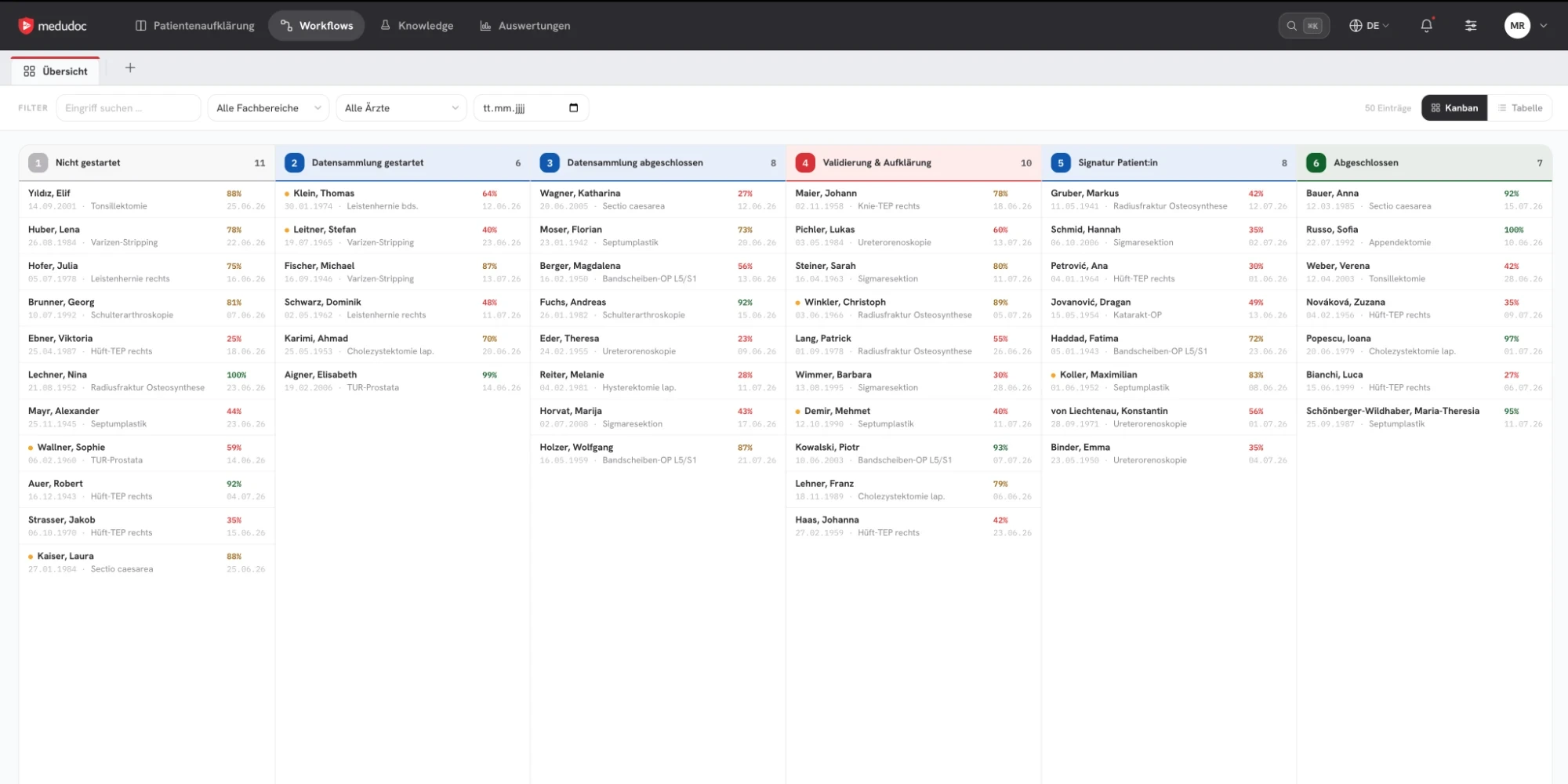
- Alle Fälle an einem Ort, nach Status geordnet im HCP Dashboard
Im Anschluss erfassen Patient:innen in der digitalen Anamnese Vorerkrankungen, Medikation und Befunde.
Weiter zur digitalen AnamneseSo geht es im Workflow weiter
- Digitale AnamneseEin Fragebogen für Chirurgie und Anästhesie – adaptiv, mit Medikation per Foto und Befund-Upload.Mehr erfahren
- Validierung & RisikobewertungRisikofaktoren und Kennzahlen je Fall, aufbereitet zur ärztlichen Beurteilung.Mehr erfahren
- AufklärungsvideoPersonalisierte Aufklärungsvideos je Eingriff, mit Untertiteln und Transkript.Mehr erfahren
- BarrierefreiheitEinstellbare Schrift und Kontrast, Videos in einfacher Sprache mit Untertiteln, in 23 Sprachen.Mehr erfahren
Wie passt der Einstieg zu Ihrem Terminprozess?
In einer Demo zeigen wir Ihnen beide Wege – Termin zuerst und Vorbereitung zuerst – aus Sicht Ihrer Patient:innen und Ihres Teams.